네이버 로그인 설정 가이드
네이버 개발자센터에서 애플리케이션을 등록합니다.
개요
| 항목 | 내용 |
|---|---|
| 예상 소요시간 | 약 10분 |
| 필요한 것 | 네이버 계정 |
| 결과물 | Client ID, Client Secret |
사전 준비
- 네이버 계정이 있어야 합니다
Step 1: 네이버 개발자센터 접속
- 네이버 개발자센터에 접속합니다
- 네이버 계정으로 로그인합니다
Step 2: 애플리케이션 등록
- 상단 메뉴에서 Application > 애플리케이션 등록을 클릭합니다
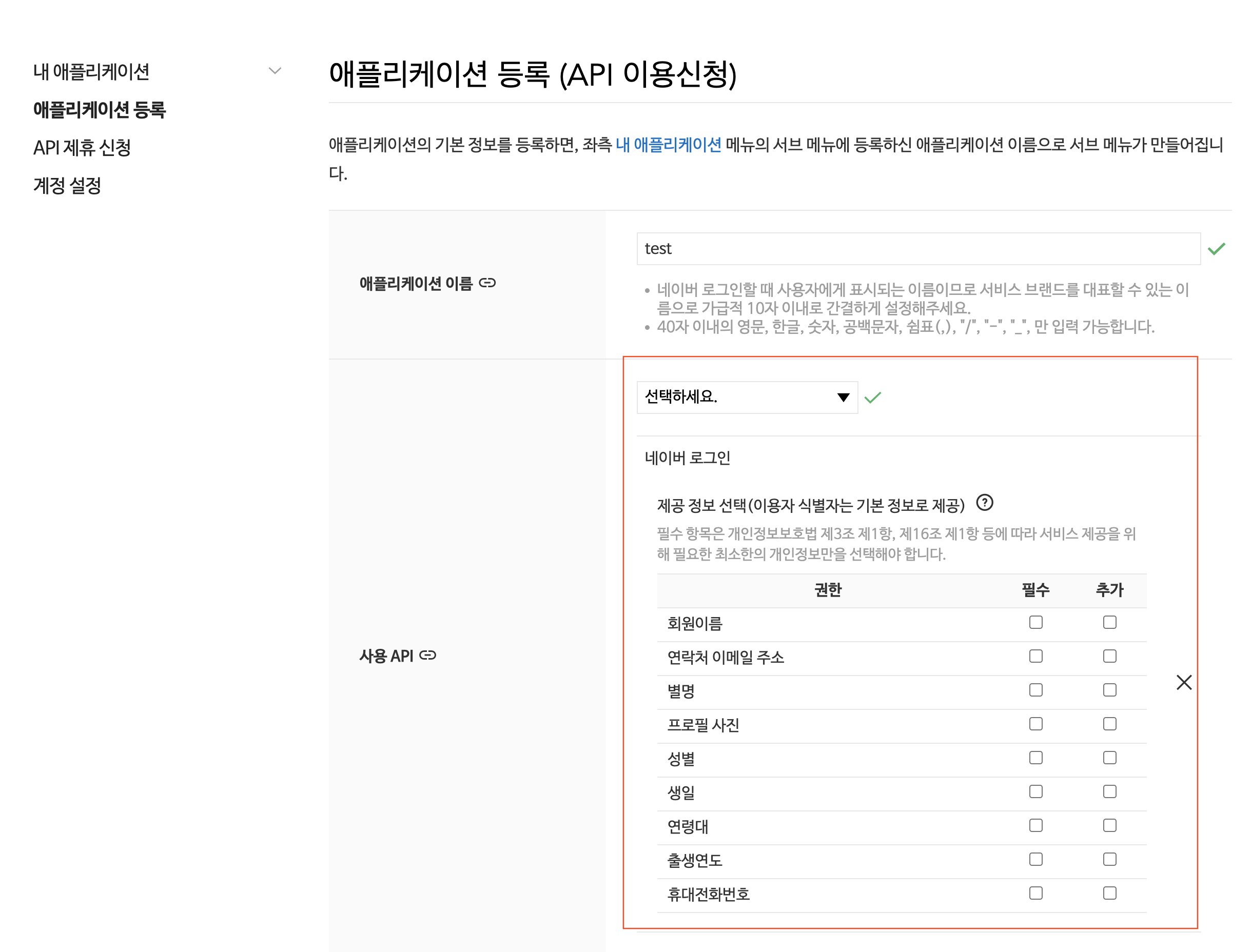
- 애플리케이션 이름을 입력합니다
- 네이버 로그인 시 사용자에게 표시되는 이름이므로 서비스 브랜드를 대표할 수 있는 이름으로 10자 이내로 간결하게 설정해주세요
- 사용 API에서 네이버 로그인을 선택합니다
- 제공 정보 선택에서 필요한 권한의 필수 또는 추가 항목에 체크합니다:
- 회원이름 (필수)
- 연락처 이메일 주소 (필수)
- 기타 필요한 정보(별명, 프로필 사진, 성별, 생일 등)
팁
필수 항목은 개인정보보호법에 따라 서비스 제공을 위해 필요한 최소한의 정보만 선택해야 합니다.
Step 3: 서비스 환경 설정
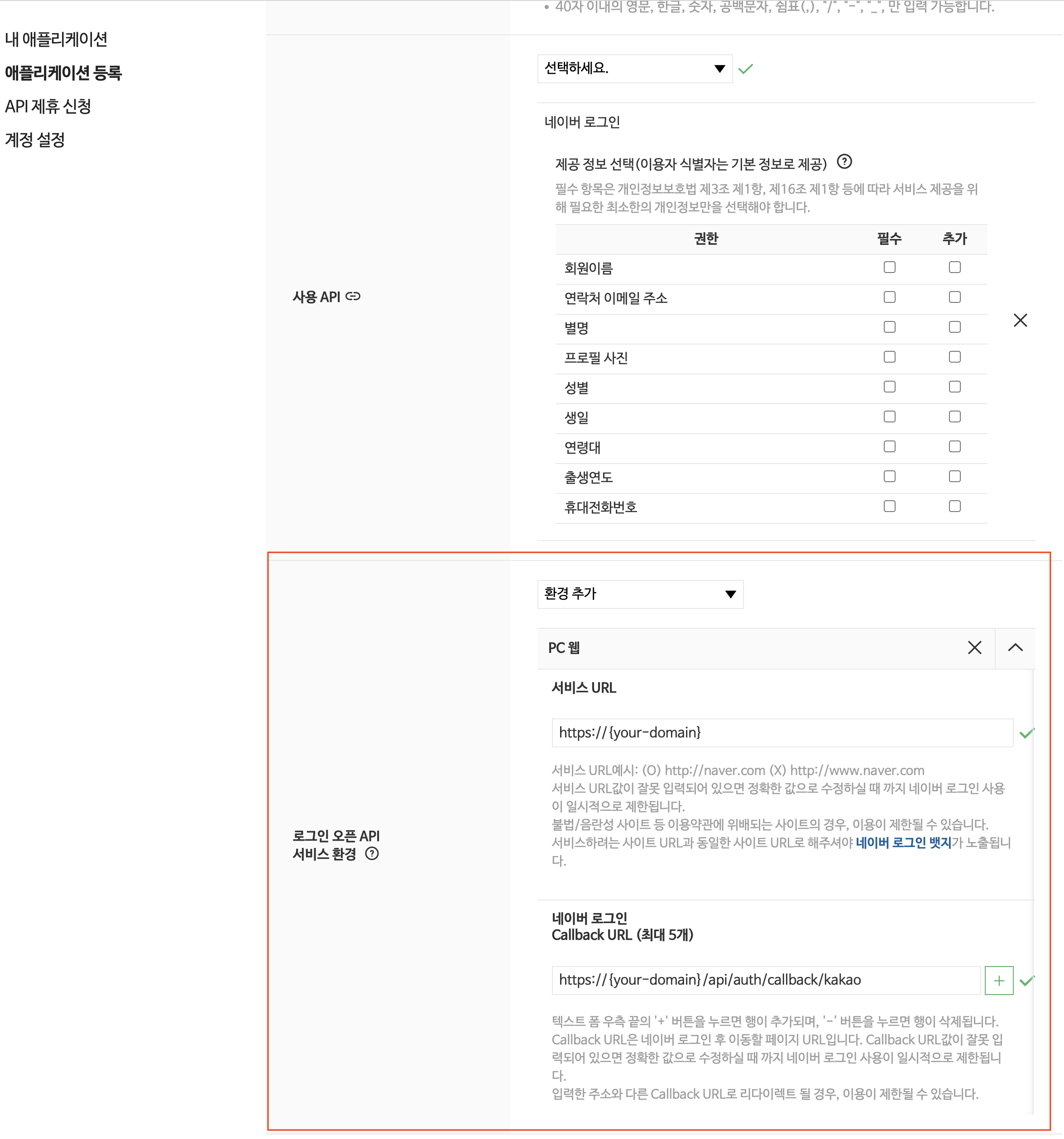
- 로그인 오픈 API 서비스 환경에서 환경 추가 > PC웹을 선택합니다
- 서비스 URL을 입력합니다:
- 개발팀에서 안내받은 도메인을 입력하세요
- 예시:
https://your-domain.com - 형식 주의: (O)
http://naver.com(X)http://www.naver.com
- 네이버 로그인 Callback URL을 입력합니다:
- 개발팀에서 안내받은 Callback URL을 입력하세요
- 예시:
https://your-domain.com/api/auth/callback/naver - 추가 행이 필요하면 우측의 + 버튼을 누릅니다 (최대 5개)
- 등록하기를 클릭합니다
주의
서비스 URL 또는 Callback URL이 잘못 입력되어 있으면 정확한 값으로 수정할 때까지 네이버 로그인 사용이 일시적으로 제한됩니다.
Step 4: Client ID와 Secret 확인
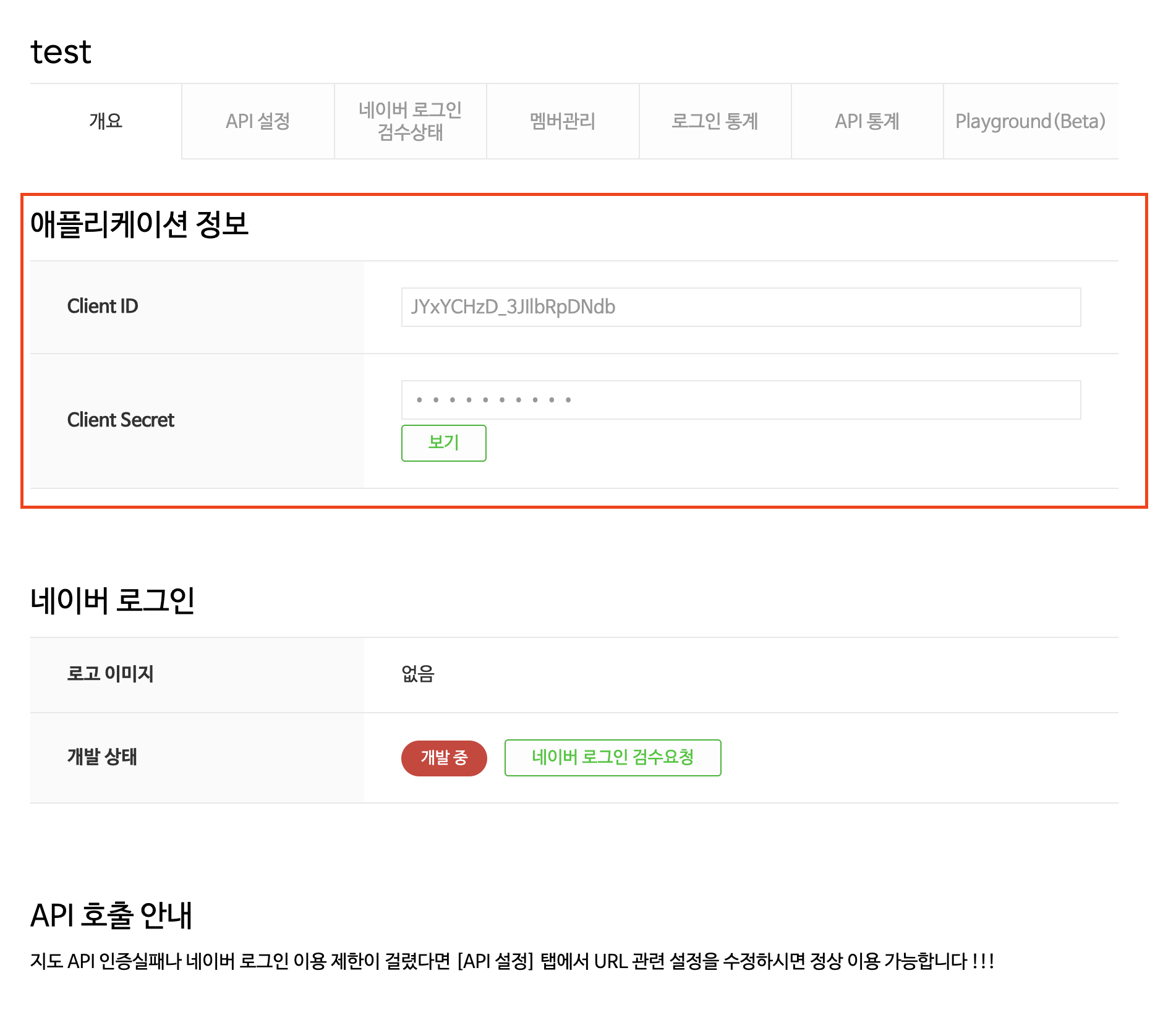
애플리케이션 등록이 완료되면 내 애플리케이션 목록에서 확인할 수 있습니다.
- 등록한 애플리케이션을 클릭합니다
- 개요 탭의 애플리케이션 정보 영역에서 키를 확인합니다:
- Client ID: 표시된 값을 복사합니다
- Client Secret: 보기 버튼을 클릭해 값을 확인한 뒤 복사합니다
전달해야 할 정보
아래 정보를 개발팀에 안전하게 전달해주세요:
- Client ID
- Client Secret