구글 이메일 전송 설정 가이드
Gmail 계정과 앱 비밀번호를 사용하여 이메일 전송 기능을 설정합니다.
개요
| 항목 | 내용 |
|---|---|
| 예상 소요시간 | 약 5분 |
| 필요한 것 | Google 계정, 2단계 인증 활성화 |
| 결과물 | Gmail 주소, 앱 비밀번호 |
사전 준비
- Google 계정이 있어야 합니다
- 2단계 인증이 활성화되어 있어야 합니다
경고
2단계 인증 필수! 앱 비밀번호를 생성하려면 반드시 2단계 인증이 활성화되어 있어야 합니다.
Step 1: 2단계 인증 확인 및 활성화
- Google 계정 보안 설정에 접속합니다
- Google 계정으로 로그인합니다
- Google에 로그인하는 방법 섹션에서 2단계 인증을 확인합니다
- 2단계 인증이 "사용 안함"으로 되어 있다면 클릭하여 활성화합니다
- 휴대전화 번호를 입력하고 인증 코드를 받아 설정을 완료합니다
정보
이미 2단계 인증이 활성화되어 있다면 이 단계를 건너뛰세요.
Step 2: 앱 비밀번호 페이지 진입
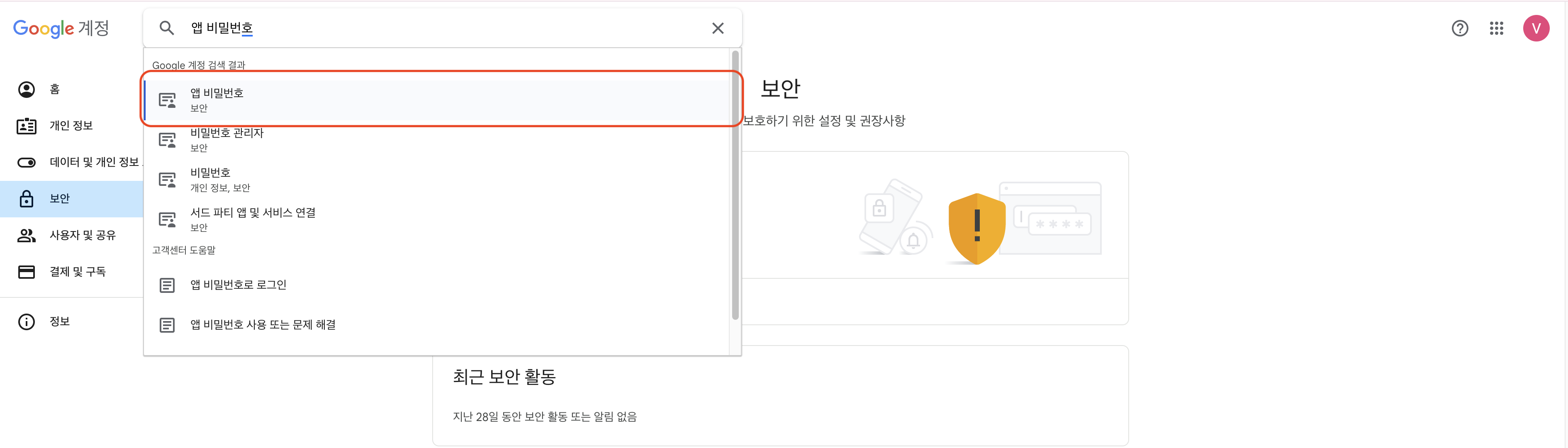
- Google 계정에 접속합니다
- 상단 검색창에 앱 비밀번호를 입력합니다
- 검색 결과에서 앱 비밀번호 (보안) 항목을 클릭합니다
팁
바로가기: 앱 비밀번호 페이지에 직접 접속해도 됩니다.
Step 3: 앱 비밀번호 생성
- 필요 시 비밀번호를 다시 입력하여 본인 확인을 합니다
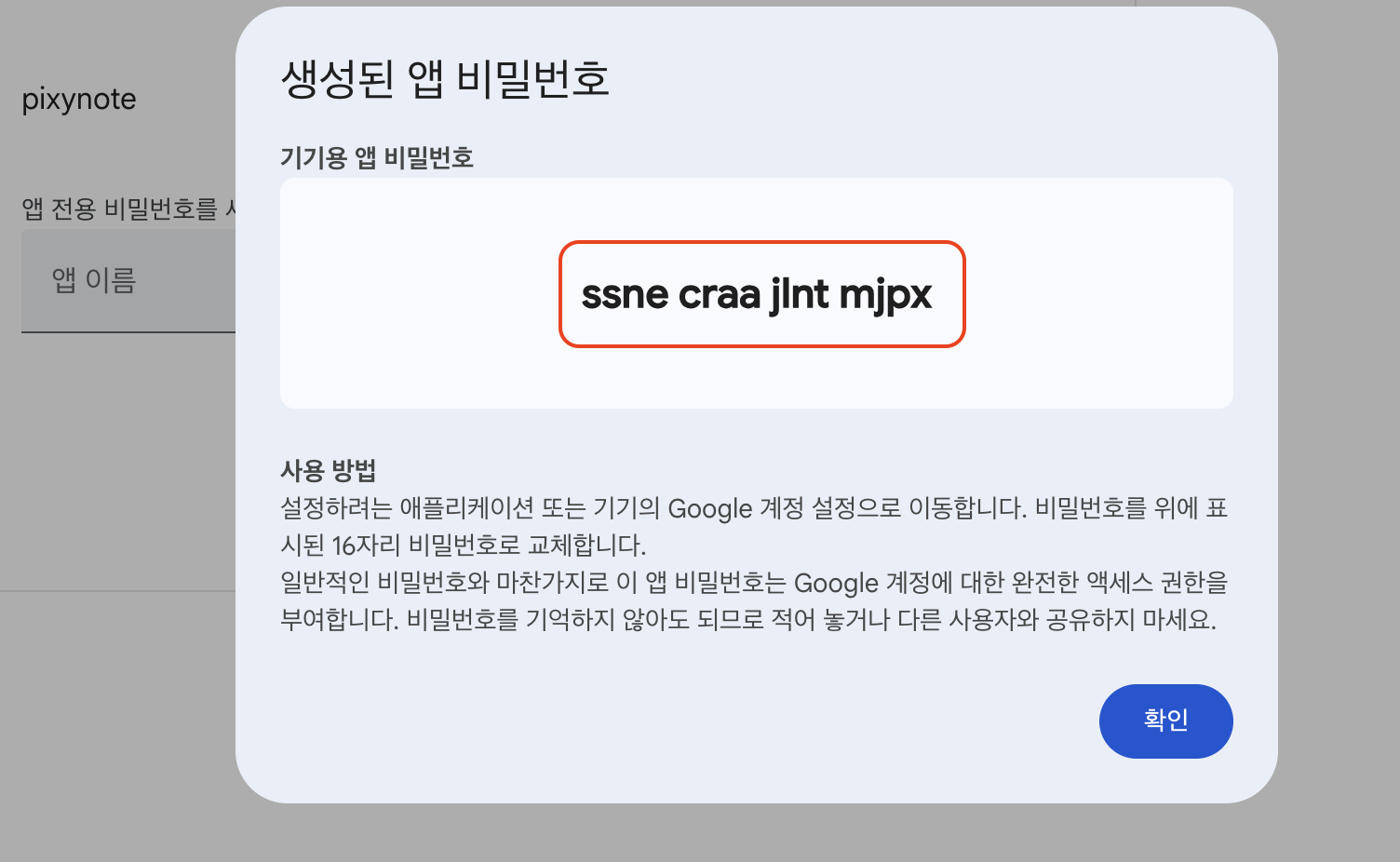
- 앱 이름 입력란에 식별할 수 있는 이름을 입력합니다 (예:
pixynote) - 만들기 버튼을 클릭합니다
- 생성된 앱 비밀번호 팝업에서 기기용 앱 비밀번호(16자리)를 복사합니다
위험
앱 비밀번호는 한 번만 표시됩니다! 팝업을 닫으면 다시 확인할 수 없으니 반드시 안전한 곳에 저장하세요.
Step 4: 앱 비밀번호 형식 확인
생성된 앱 비밀번호는 다음과 같은 형식입니다:
- 16자리 알파벳 소문자로 구성
- 4자리씩 공백으로 구분되어 표시 (예:
ssne craa jlnt mjpx) - 사용 시 공백을 제거하고 입력 (예:
ssnecraajlntmjpx)
전달해야 할 정보
아래 정보를 개발팀에 안전하게 전달해주세요:
- Gmail 주소
- 앱 비밀번호 (16자리, 공백 제거)